とりあえずインストールして使ってみよう
VRoid Studioのインストール
https://vroid.com/studio
基本操作
拡大 縮小
マウスのホイール
回転
右クリック+マウス
移動
shift + マウス
顔
顔の輪郭・目・鼻・口など
細かくパラメーターを変更することができます
髪型
前髪・後ろ髪・もみあげ・アホ毛など
編集することができます
毛束を1本1本追加して
完全にオリジナルの髪型を作ることもできます
体型
身長・腕の長さ・手の大きさ
などパラメーターで変更が可能です
衣装
プリセットがめちゃくちゃ増えててびっくりしました
衣装もパラメーターで
袖の長さや幅を変えたりできます
アクセサリー
アクセサリーでは
メガネやケモ耳を追加できます
それぞれパラメーターで
形や色の変更ができるので
オリジナルのメガネやケモ耳がつくれます
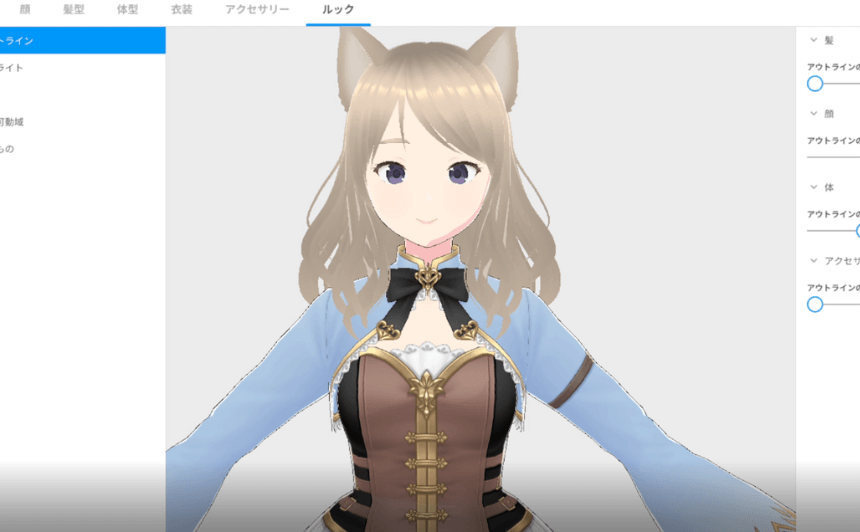
アウトライン・影
アウトラインや影
ライトの具合を変更できます
保存・エクスポート
左上でVRoidの保存ができますので
忘れずに保存しておきましょう
右上のカメラマークの横のアイコンで
VRMのエクスポートをします
基本的にデフォルトの設定でOKです
タイトルと作者を入力
他の項目はデフォルトのままでOKです
VSeeFaceなどのキャプチャーソフトで
VRoidを動かしてみましょう
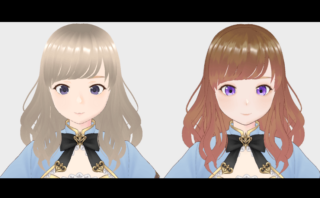
でもなんだかVRoidっぽい
顔や髪型など
いろんなパラメーターをいじってみたものの
まだVRoidっぽさが残っていると思います
実はまだまだ
変更できるところがあります
- 瞳
- 肌の質感
- 髪の質感
- 衣装
- アウトライン
- リムライト
- 影
など
パラメーターやデザインを変えることで
よりオリジナリティの高い
VRoidがつくれます
YouTubeや検索サイトで
「VRoid Studio 使い方」と検索すると
もっと詳しくてわかりやすい解説動画があるので
検索してみてください