

Vroidが完成したら
トラッキングソフトで動かしてみましょう
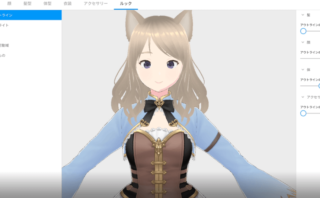
フェイストラッキングに必要なもの
- PC
- webカメラ
- トラッキングアプリ
PC
お持ちのPCで試してみましょう
webカメラ
そんなに高いものでなくて大丈夫です
私はEMEET C960を使用しています
マイク
VSeeFaceは音声認識で
Vroidのモデルの口が動く
リップシンクに対応しているので
ある程度の音質で録れるマイクがあったほうがいいです
トラッキングアプリ
3teneやLuppetなどの
モーションキャプチャーアプリもありますが
今回は無料で使えるVSeeFaceを使用していきます
VSeeFaceのダウンロード
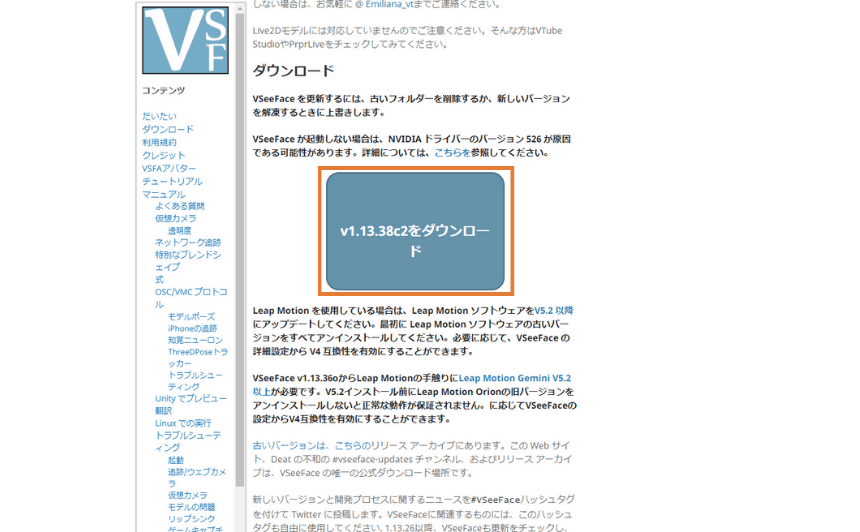
VessFaceのサイトからダウンロードします
VSeeFace
https://www.vseeface.icu/
Zipファイルの解凍

Zipファイルを解凍して
VSeeFace.exeをクリック
アバターを登録
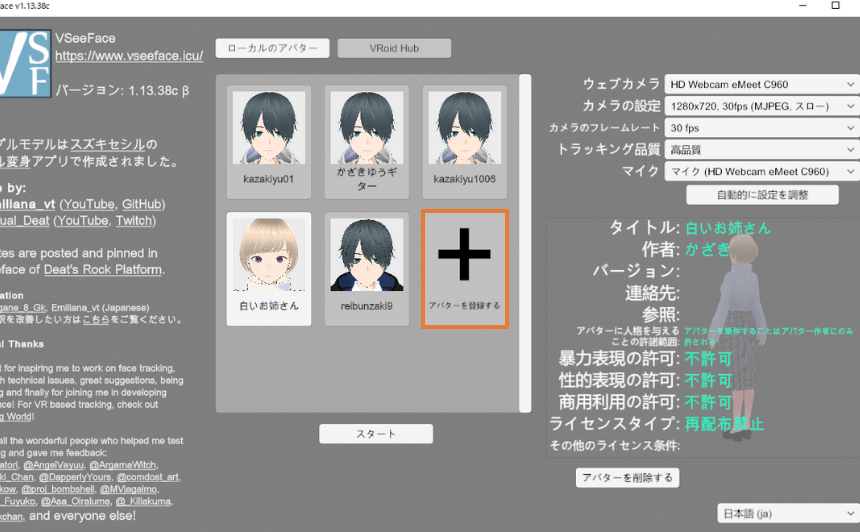
+(プラス)アバターを登録するをクリックして
動かしたいvrmファイルを選択します
VRoidないよ!って方は
ゲームのキャラメイクみたいな感じで
つくれる「VRoid Studio」がおすすめ!
動画付きで
簡単なキャラメイクを
解説している記事もあるので
よかったら見ていってください
カメラやマイクの設定
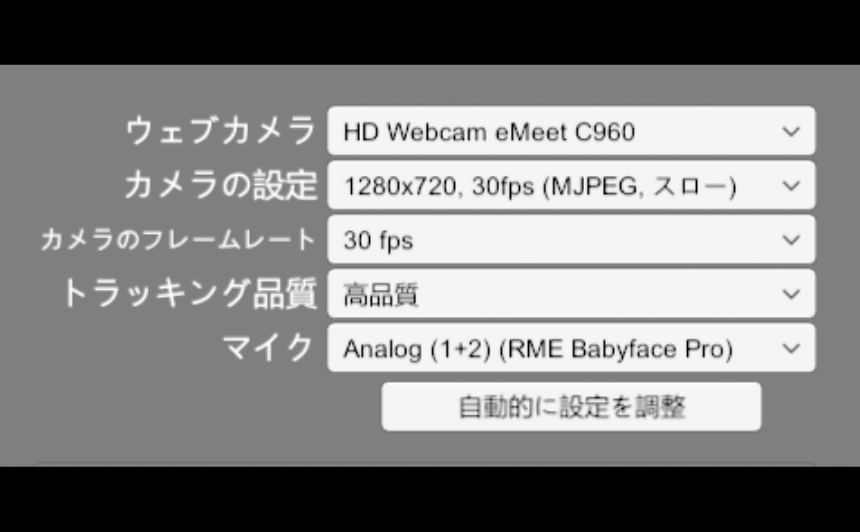
基本的にデフォルトの設定のままで大丈夫ですが
私の設定を記載しておきます
ウェブカメラ
PCに接続されている
webカメラの名前になっているか確認します
カメラの設定
1280×720 30fps(MJPEG,スロー)
に設定しています
カメラのフレームレート
30fps
に設定しています
トラッキング品質
高品質
に設定しています
PCのスペックによっては
変更が必要かもしれません
マイク
お持ちのマイクの名前になっているか確認します
webカメラのマイクを使用する場合は
webカメラの名前になります
おすすめは
オーディオインターフェイスにつなげたマイクで
音声をとることです
設定
一般設定から
感度やどれくらい
モデルに表情を反映させるかなどを
調節することができます
表情は人によって差があるので
自然にしていて
モデルが動かしやすいように
調整しましょう
おすすめ設定
ほとんどデフォルトの設定ですが
少しだけ機能を紹介します
- 自動まばたき
- スムーズな自動まばたき
- 音声リップシンク
- 徐々に位置をリセットする
- 表情を検出「実験的な表現検出(チュートリアル)」
自動まばたき
項目どうり自動でまばたきをしてくれる機能
こっちのほうが自然に見えたので
チェックをいれています
スムーズな自動まばたき
自動まばたきをするのであれば
チェックを入れることをおすすめします
音声リップシンク
声に反応してモデルの口が動いてくれます
マイクを口元において
配信していると
マイクで口が検出されないので
音でモデルを動かせるのはとても良いです
徐々に位置をリセットする
VSeeFaceを使っている最中に
体を大きく動かすと
モデルが横を向く時があります
その時に
徐々に前を向いてくれる機能です
配信中はゲームに集中しているので
モデルの向きを気にしていられないときがあるので
万が一の時に自動で
正面を向いてくれるような設定にしています
徐々に位置をリセットスピード
徐々に位置をリセットするにチェックを入れている場合は
リセットのスピードを変更することができます
リセットのスピードはMAXにしています
表情を検出「実験的な表現検出(チュートリアル)」
表情を検出して
モデルに反映させることもできます
自分の表情を記憶させるので
トラッキングポイントを表示させておくと
自分がどんな表情をしているのかがわかるのでやりやすいです
トラッキングポイントの表示
設定-一般設定の右下
「トラッキングポイントを表示」
をクリックすると
左側に顔のボーンが表示されます
自分の表情がどうなってるか確認しながら
次の作業を進めていくとやりやすいです
表情を記憶させるときのポイント
下にある
「Neutral」や「Fun」
などのボタンを押すと
表情を記録することができます
| Neutral | 真顔 |
| Fun | 楽しい顔 |
| Angry | 怒っている顔 |
| Joy | 喜んでいる顔 |
| Sorrow | 悲しい顔 |
| Surprised | 驚いている顔 |
表情の記録ボタンを押す前に表情を作っておく
ボタンをおしたら
作った表情のまま
上を向いてゆっくり
時計回りに顔を動かしたり
まばたきしたりして
動いても表情が検出されるようにすると
トラッキングの精度があがるような気がします
一通り表情の記録が終わったら
較正するボタンをおして表情を記録させます
表情がモデルに反映されるか試してみる
実際に笑ってみたり
驚いた顔をしたりして
モデルが動いてくれるかどうかテストしてみましょう
もし思うように動いてくれない場合は
クリアボタンを押して
再度カメラに向かって顔芸を披露してください
較正を名前を付けて保存
できたら
念のために
較正を名前を付けて保存するで
どこかに保存することをおおすすめします
なにかの拍子に較正を書き換えてしまったり
消してしまったときのために
すぐ元に戻せるように
バックアップを取っておきましょう
次回はOBSにVRoidを映しましょう