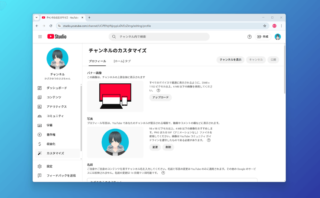

今回はVtuberの活動をするときに欠かせない
YouTubeチャンネルの作り方を解説します
YouTubeチャンネルを作成するためには
Googleアカウントが必要です
既にGoogleアカウントを持っている人は
今あるGoogleアカウントで
YouTubeチャンネルを作ってもいいですが
新しくVtuber用にアカウントを作る方は
次の項目を見てみてください
Googleアカウントの作成
私の場合、既にアカウントを持っているので
追加で新しくGoogleアカウントを開設していきます
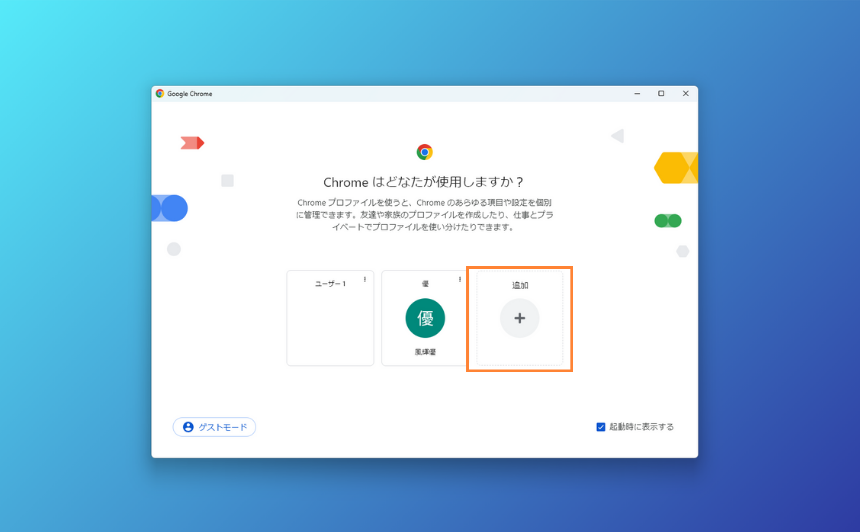
Google Chromeを立ち上げ
追加をクリックします
新しいChromeプロファイルの設定
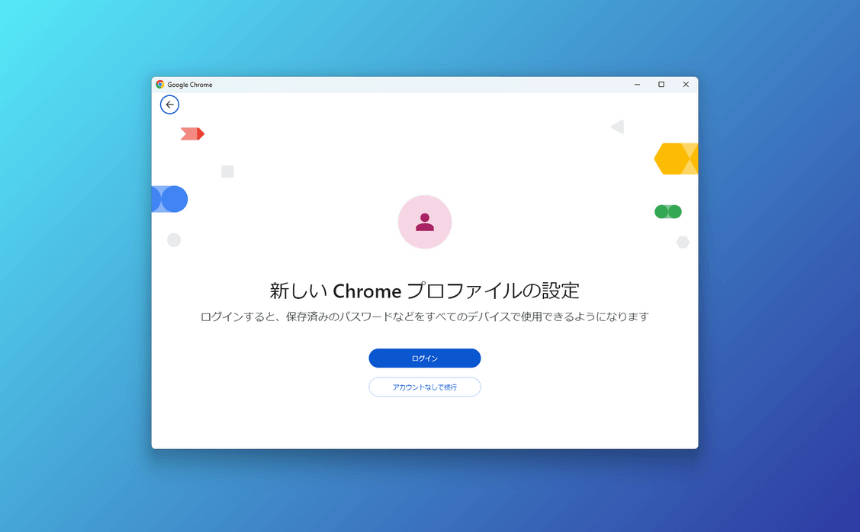
新しいChromeプロファイルの設定が表示されるので
ログインをクリックします
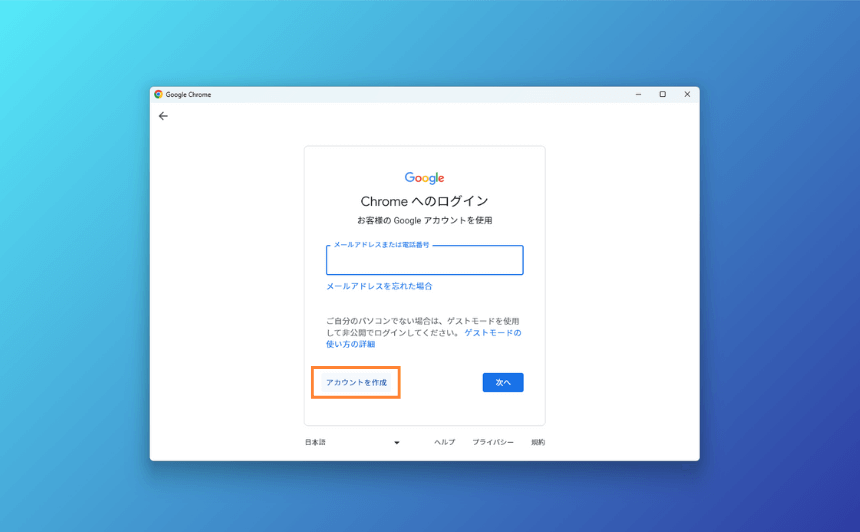
Chromehへのログイン画面に移るので
左下のアカウントを作成をクリックします
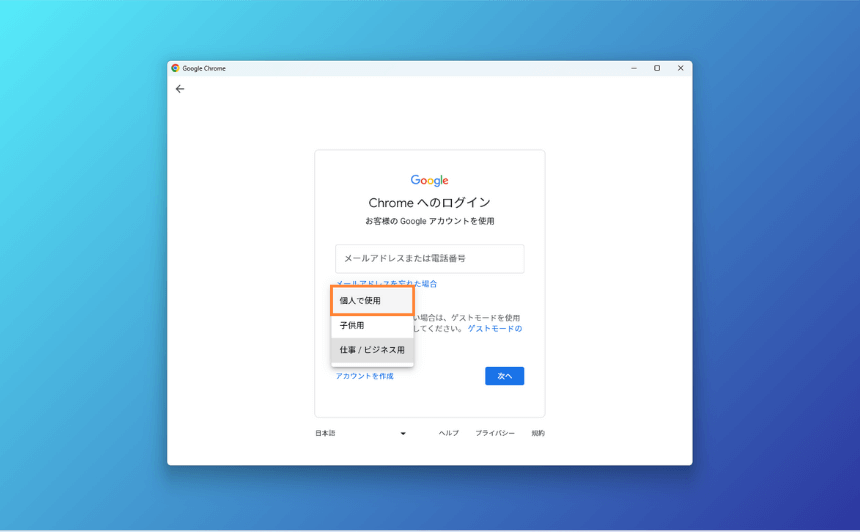
次にアカウントの種類を選択します
個人用で充分ですので
個人で使用を選択します
Googleアカウントを作成

姓名を入力します
姓の部分は省略が可能です
Vtuberの活動名を入力しました
基本情報
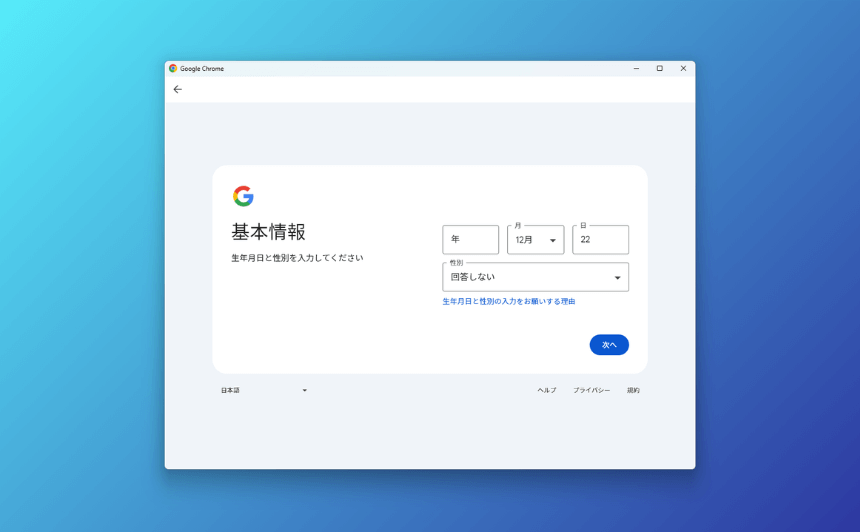
生年月日と性別を入力します
Gmailアドレスの選択

自動生成されたアドレスでよければ
そちらを選択して次へ
自分でアドレスを決めたい場合は
自分でGmailアドレスを作成を選択します
安全なパスワードの作成
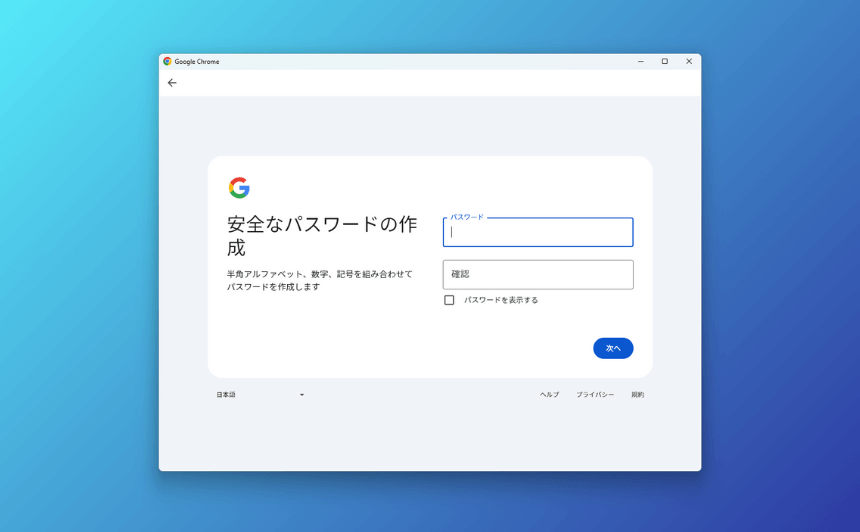
半角アルファベット、数字、記号を組み合わせて
パスワードを作成します
ロボットによる操作でないことを証明します
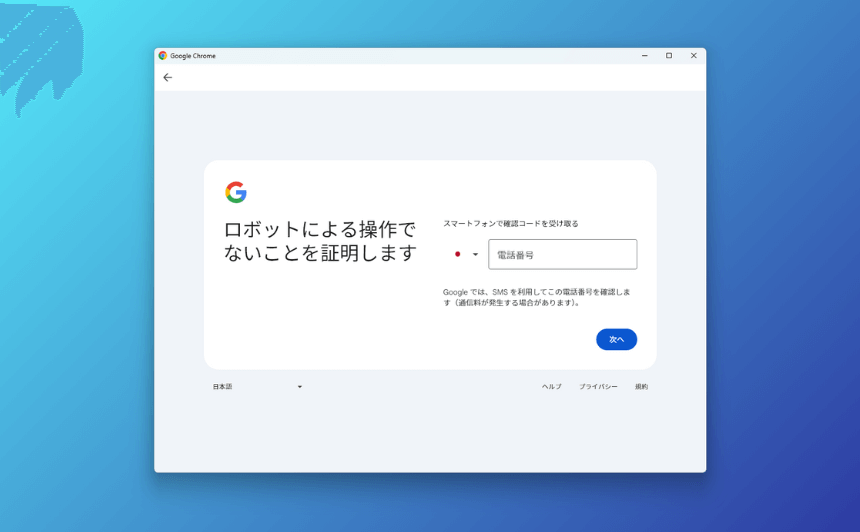
ここでは
スマートフォンの電話番号を入力し
SMSに届いた数字の次のページで入力します
コードを入力
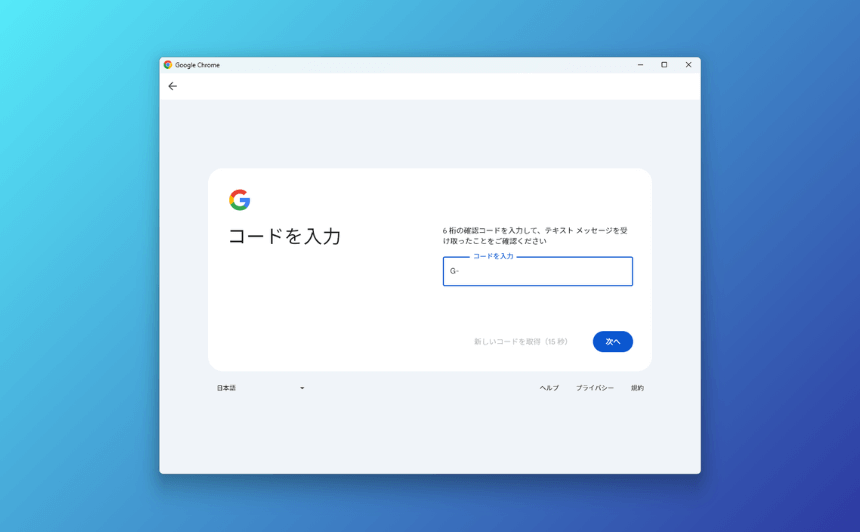
スマホに送られてきた
6桁の確認コードを入力し次へをクリックします
再設定用のメールアドレスを追加

ここはスキップでも大丈夫です
アカウント情報の確認
いままで設定してきた項目が表示されます
プライバシーと利用規約
文章を読んで納得出来たら
同意するをクリックします
同期をオンにする

今回はしません
他のデバイスでも今回作ったアカウントを使いたい場合は
ONにするとよさそうです
アカウント情報の確認
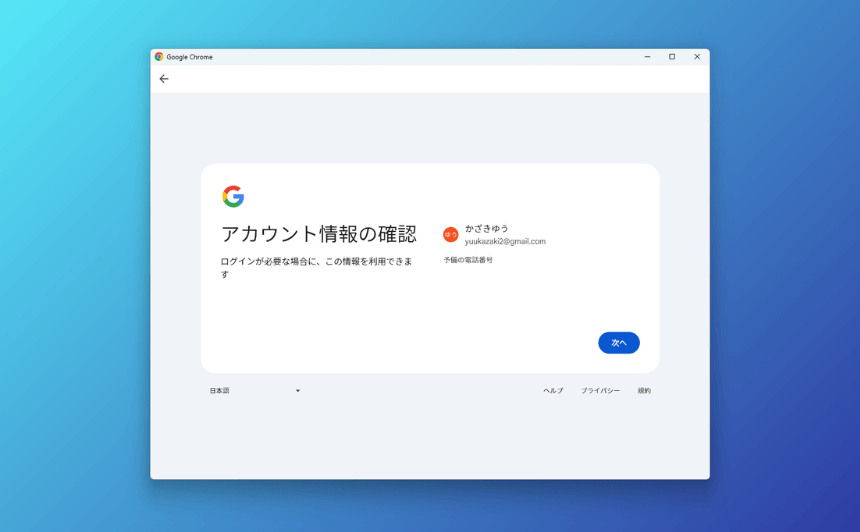
名前、メールアドレスなど
アカウントの情報を確認し
次へをクリックします
Chromenのプロファイルをカスタマイズ
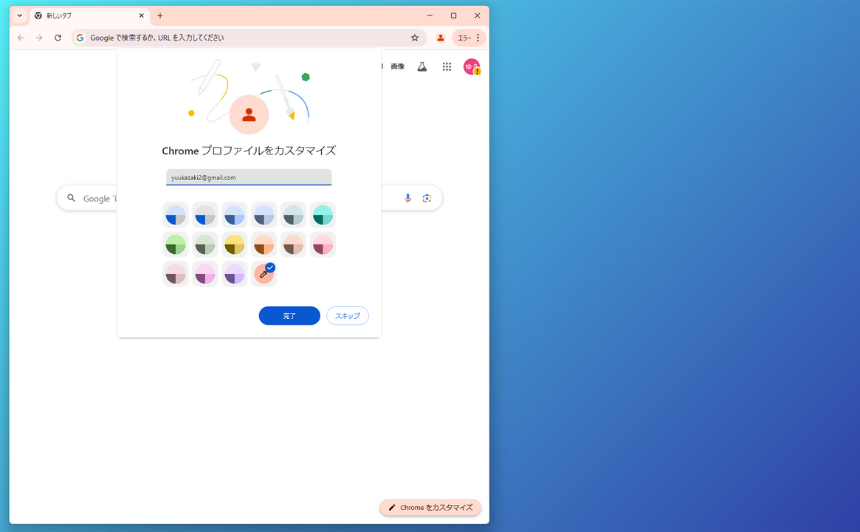
なんか自分の好きな色にできるので
好きな色を選んで完了をクリックします
これでGoogleアカウントの作成は完了です
YouTubeチャンネルの作成
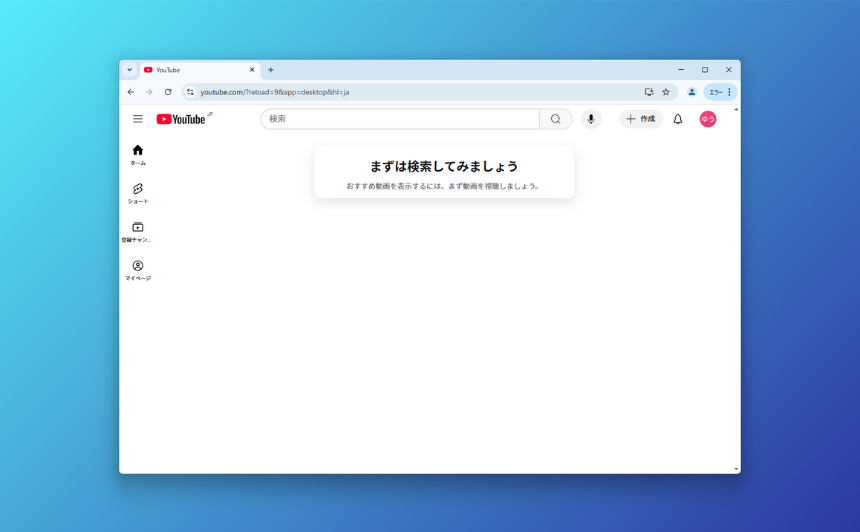
YouTubeのサイトにアクセスします↓

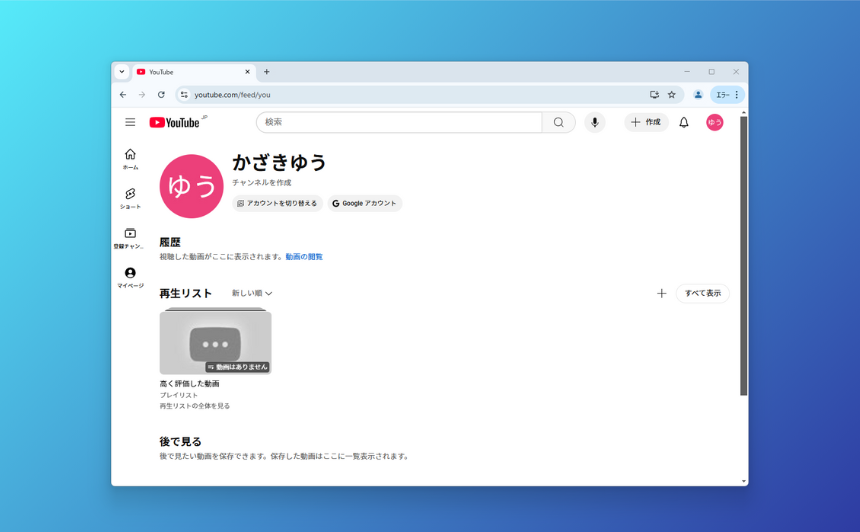
マイページをクリックし
名前の下の
チャンネルを作成をクリックします
プロフィール写真の選択

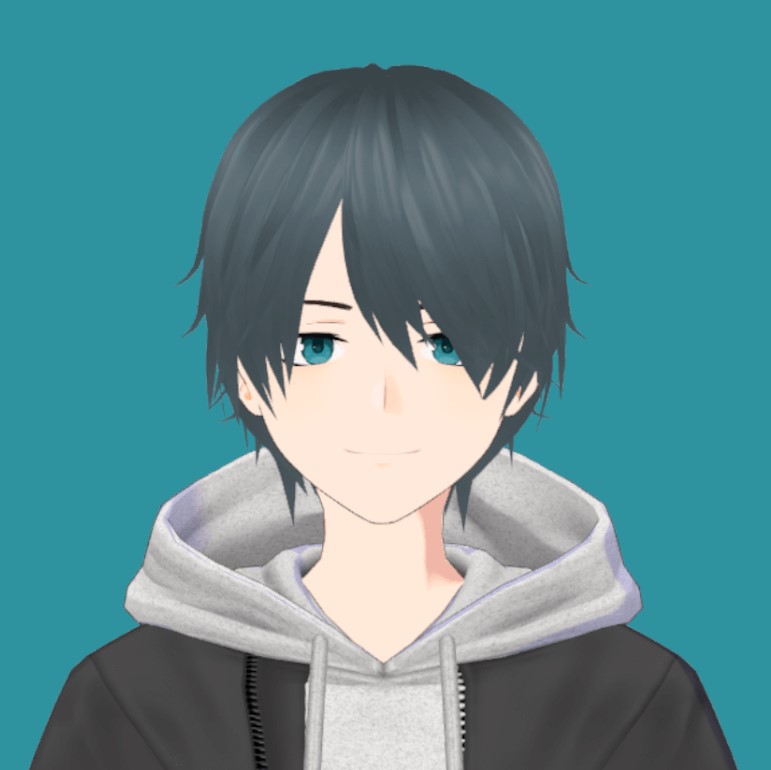
推奨サイズは800×800(pxピクセル)です
canvaでサクッと作れるので
自分の立ち絵などで作ってみてください
名前
名前の項目は
チャンネル名になります
ハンドル
チャンネル名とは別に
固有の識別子を設定できます
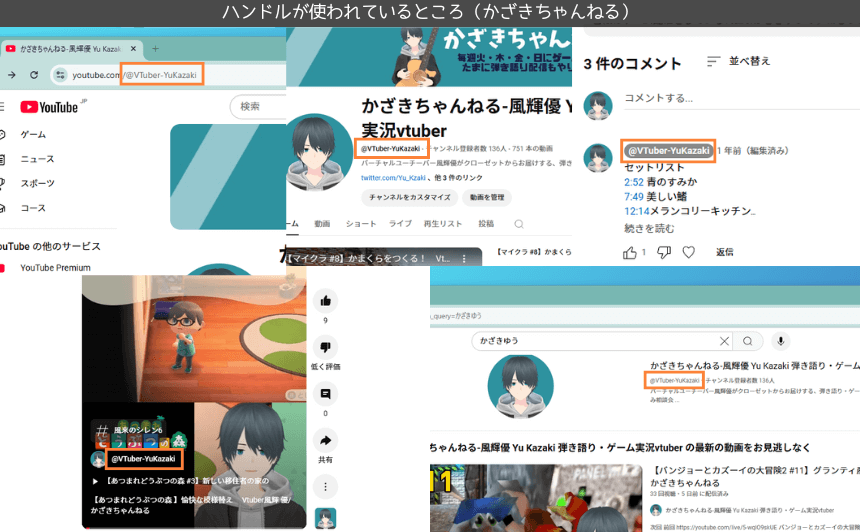
ハンドルが表示される場所
・チャンネルのURL
・チャンネルページ
・コメント欄
・検索結果
・ショート動画
・コミュニティ投稿
・動画の説明欄
またメンションをする際にもハンドルが使えます
既に登録されている文字列は登録できないので
早い者勝ちです
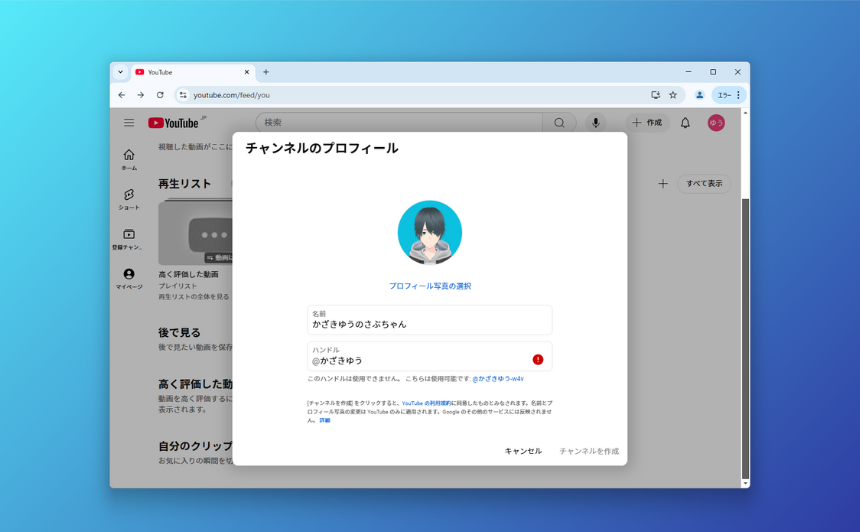
ハンドル名の右に
赤いビックリマークがあるときは
既に使用されているので
別のハンドルにする必要があります
自分のチャンネルを表す言葉を設定すると良さそうです
Vtuberなら名前とかですかね

漢字やひらがなも使えるようですが
その場合のURLは違う文字に置き換えられますのでご注意を
その他細かいハンドルの命名規則は
YouTubeヘルプに記載されていますので
そちらをご参照ください↓

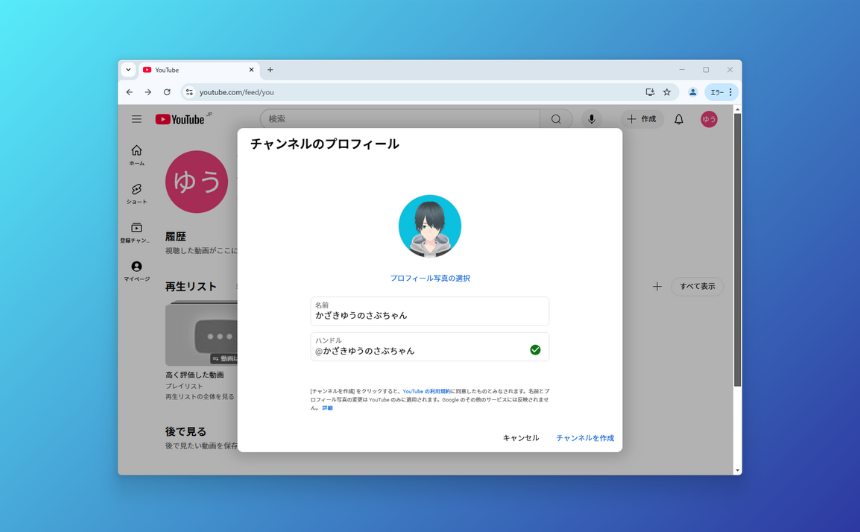
ハンドルが設定できたら
右下のチャンネルを作成をクリックしましょう
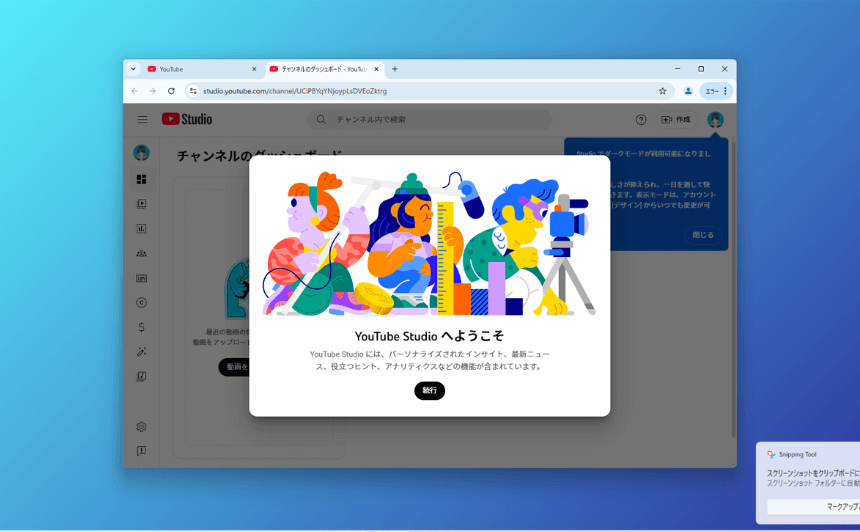
チャンネル開設おめでとうございます!
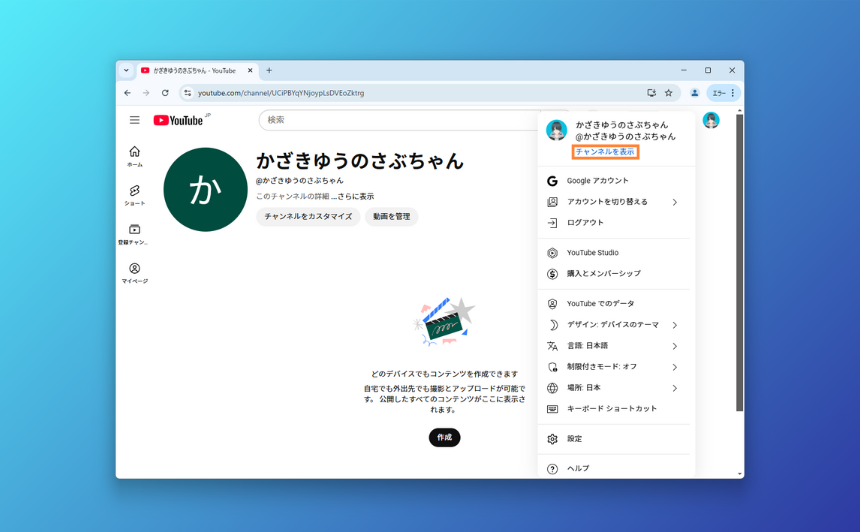
これでYouTubeチャンネルの開設は完了です
試しに右上のアイコンをクリックして
さらにチャンネルを表示をクリックしてみましょう
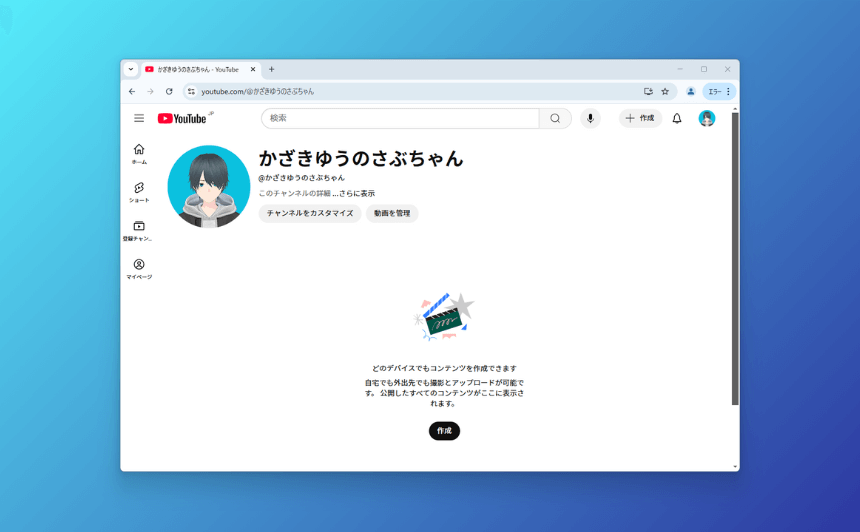
自分のアイコンと
先ほど設定したハンドルが
URLになっています
YouTube Sutudioをブックマークしておくと便利
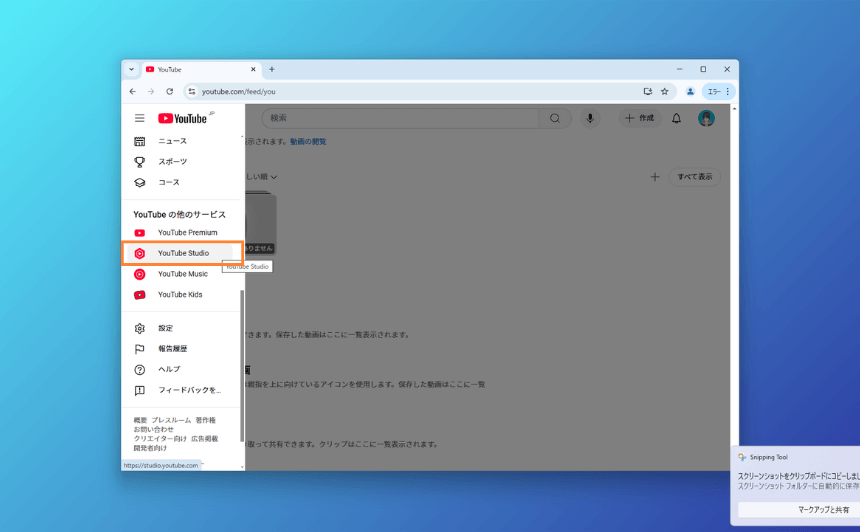
左上の三本線をクリックして
下にスクロールしていくと
YouTubeの他のサービスの欄に
色々表示されていると思います
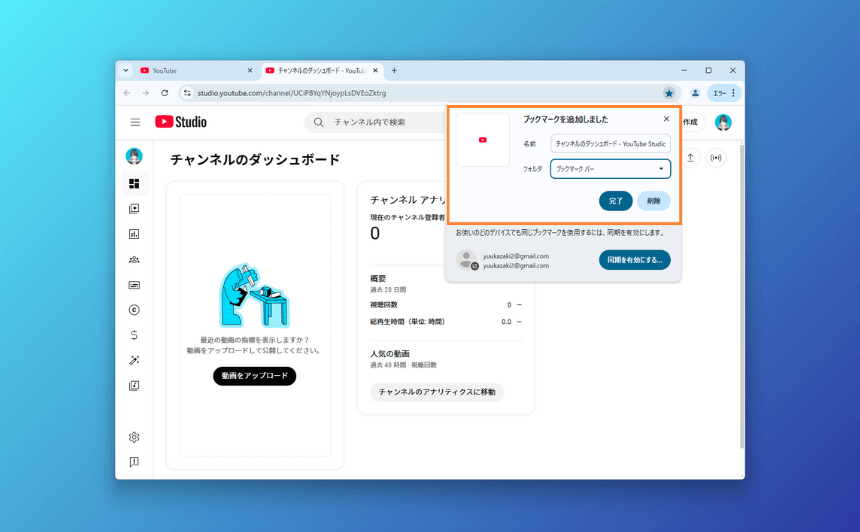
その中からYouTube Sutudioをクリックして
URLの右側にある星マークをクリックし
プルダウンメニューからブックマークバーを選択
完了をクリックすると
YouTube Sutudiogのページがブックマークバーに保存されます

Google Chromeを起動させたときに
いちいち検索せずに
ワンクリックで自分のYouTube Sutudiogのページにいけます
チャンネル開設おつかれさまでした
次回はチャンネルのカスタマイズをして
どんどんオリジナルのチャンネルをつくりあげていきましょう