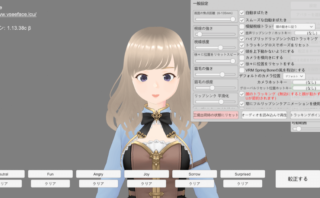
今回は前回VRoid Studioで作成した
VRoidのテクスチャを変更して
VRoidぽさをなくす作業をしていきます
「VRoidぽさ」とは
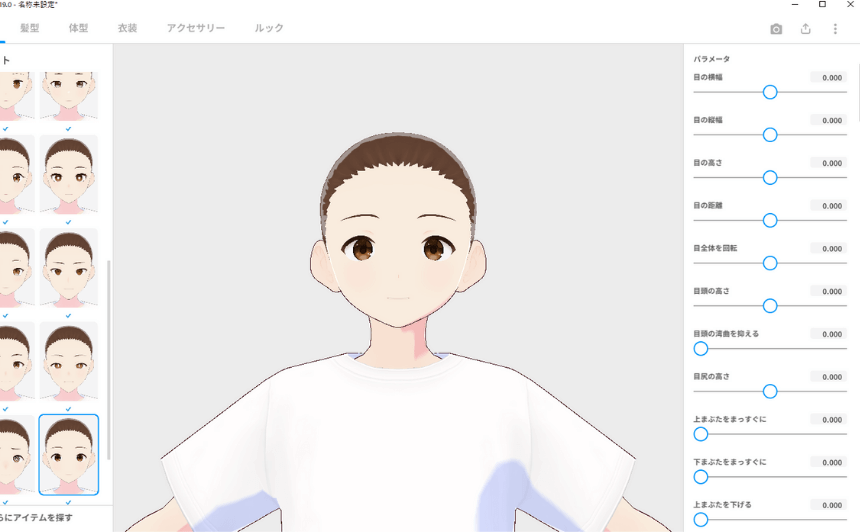
デフォルトのままのパラメーターが残っているから
Vroidっぽさが残っているものと思われます
おすすめはBOOTHで
テクスチャを購入して
変更すること
[BOOTH]
https://booth.pm/ja
BOOTHのサイトで
「vroid テクスチャ」
と検索すると素材が出てきます
無料のものもあるので
まずは無料のテクスチャを試してみてからでいいと思います
有料のものも
200円くらいのものとかがあるので
お手軽に試せます
2Dモデルっぽくしたい

2Dモデルみたいな雰囲気にしたい!
そんな時は
BOOTHで
「vroid テクスチャ アニメ」
と検索してみましょう
肌のテクスチャや瞳のテクスチャを
アニメ風のものに変更するだけで
2Dモデルっぽくなります
肌のテクスチャを変更する方法
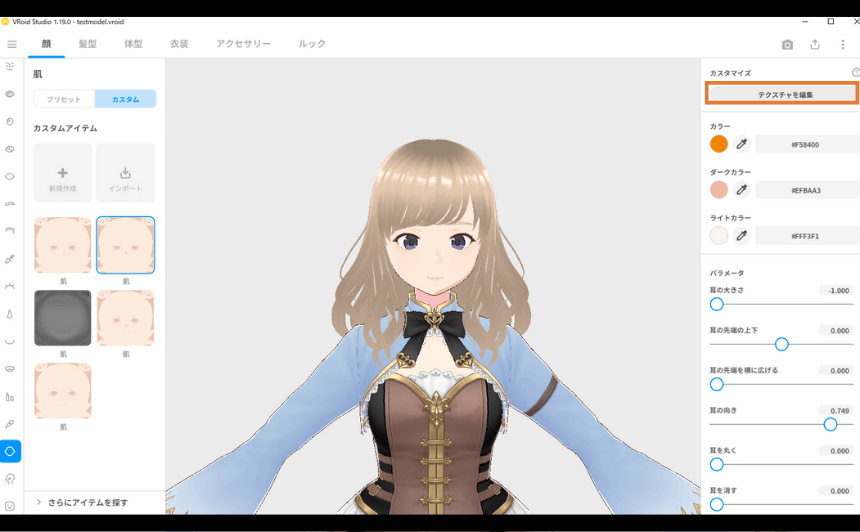
まずは肌のテクスチャを変更してみます
顔の肌を選択
右上のカスタマイズ「テクスチャを編集」をクリック
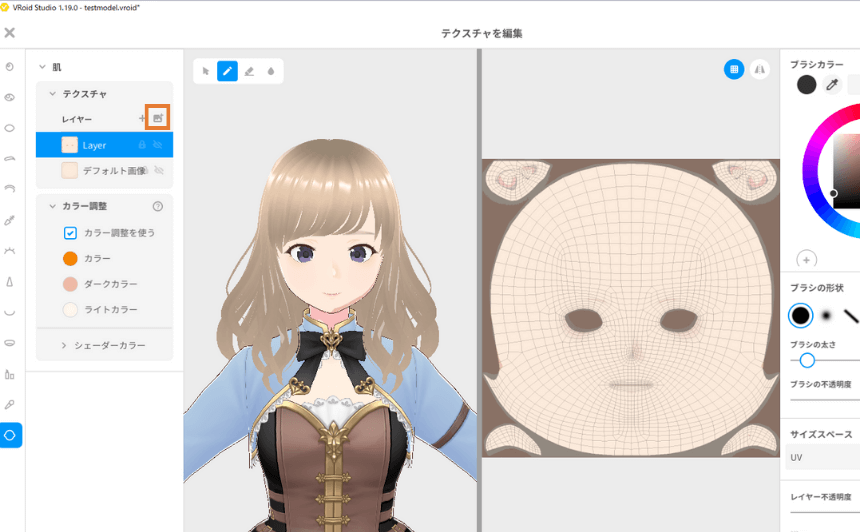
左側の
肌
テクスチャ
レイヤーの右側
写真のアイコンの右上に+が描かれたマークがあるので
そこをクリックして
フォルダからダウンロードしてきた
肌のテクスチャを選択します(BOOTHからダウンロードしたもの)
すると肌のテクスチャが反映されます
直接肌のテクスチャを編集する
真ん中のVRoidと肌の展開図に
VRoid Studioのペイントツールで変更を加えることも可能です
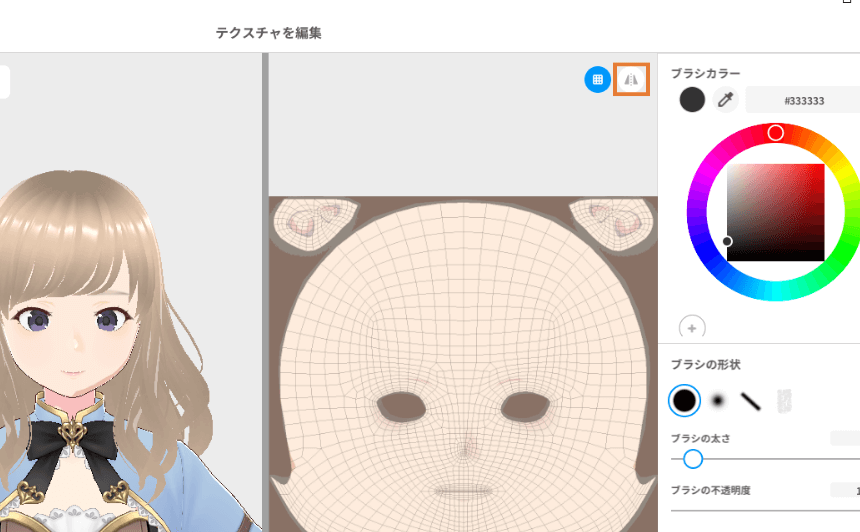
直接書き込むときは
右上のミラーリングボタンを押しておくと
左右対称に変更を加えることができます
自分でテクスチャをつくりたい
テクスチャのデータはpng形式なので
イラストレーターやフォトショップなどの
イラスト編集ソフトで編集が可能です
イラストを描いている人は
自分が使っているイラストソフトのほうが
編集がしやすいと思います
テクスチャのエクスポート

エクスポートしたい
レイヤーの上で右クリックを押します
エクスポートをクリックすると
保存先を聞かれるので
ファイル名を確認して保存しましょう
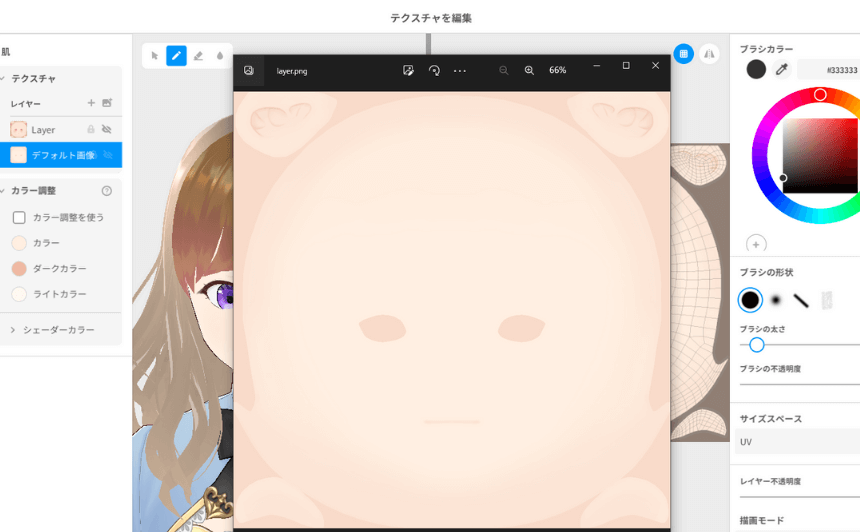
テクスチャのpngが保存されます
瞳のテクスチャを変更する方法

瞳のテクスチャも肌テクスチャ同様
右上のカスタマイズ「テクスチャを編集」
で変更できます
BOOTHで瞳のテクスチャを探す場合は
「vroid 瞳」
と検索してみてください
髪のテクスチャを変更する方法
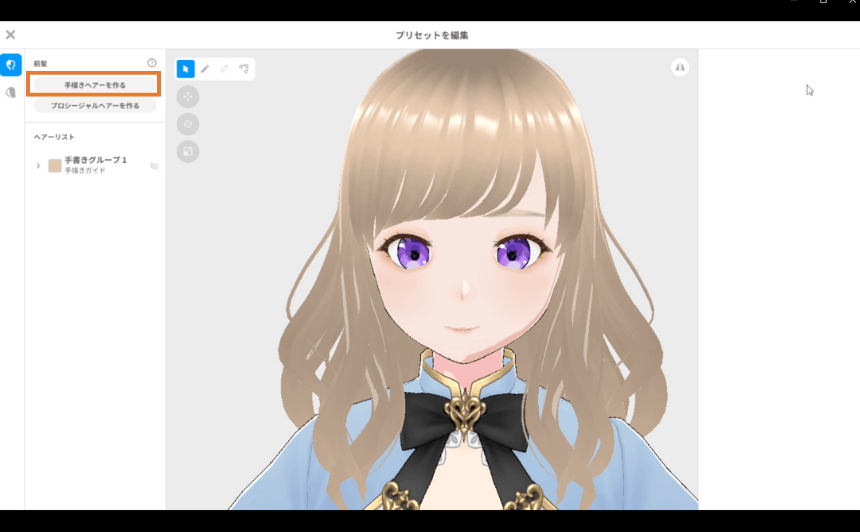
BOOTHで瞳のテクスチャを探す場合は
「vroid 髪」
と検索してみてください
カスタマイズ「髪型を編集」
左側のヘアーリストの
手書きグループをクリック

マテリアルの青色がついているところをクリック
プルダウンからテクスチャを編集
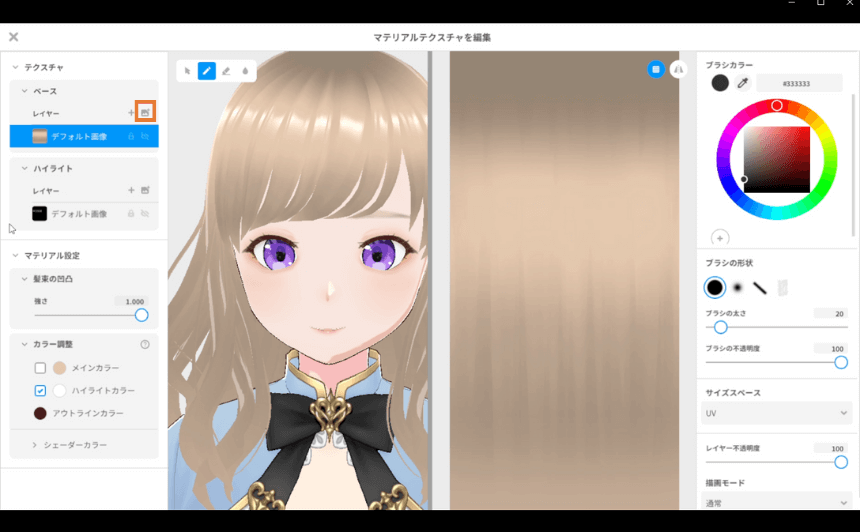
左側のテクスチャ
ベース レイヤーに追加します
テクスチャの変更でよりオリジナリティを!
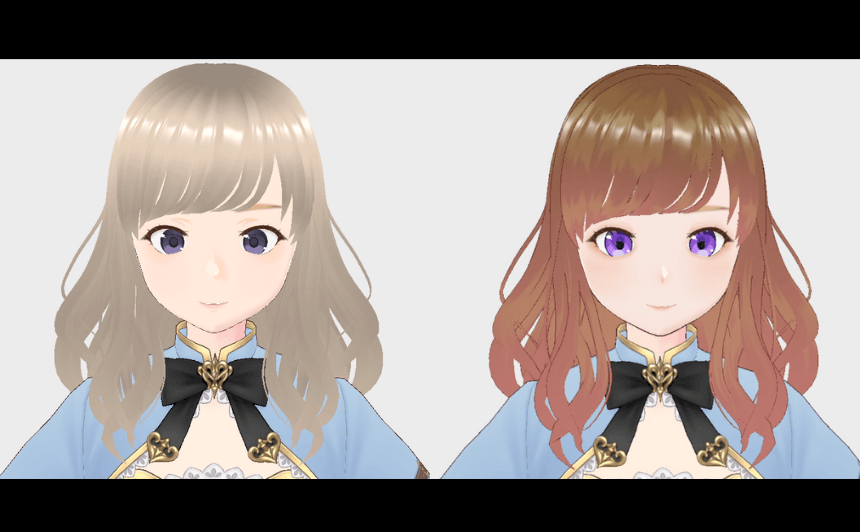
テクスチャを変更すると
見た目が結構変わります
ルックのアウトラインやリムライト
陰影のパラメーターも好きなように変更してみてください