
今回はwiiのゲームを実況配信する方法をご紹介いたします
必要な機材一覧
- PC
- Wii
- Wii HDMI コンバーター
- キャプチャーボード
Wii HDMI コンバーター
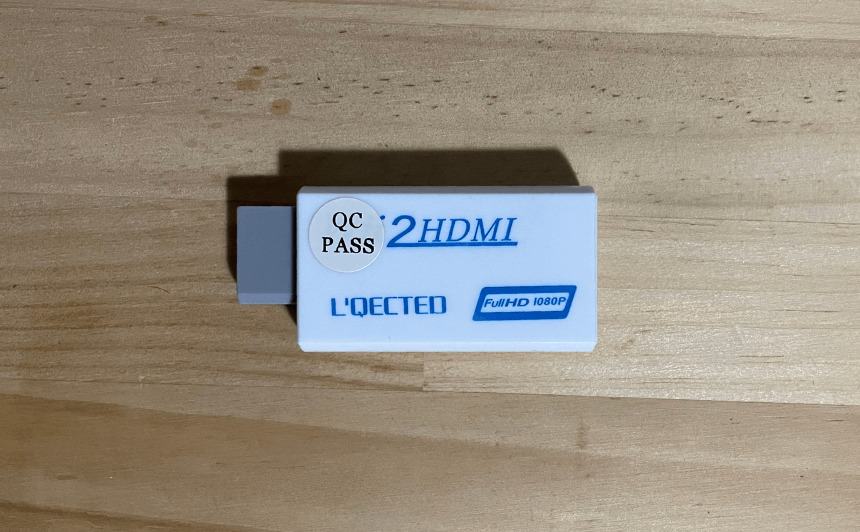
今回新しく購入したのは
Wii HDMI コンバーターです

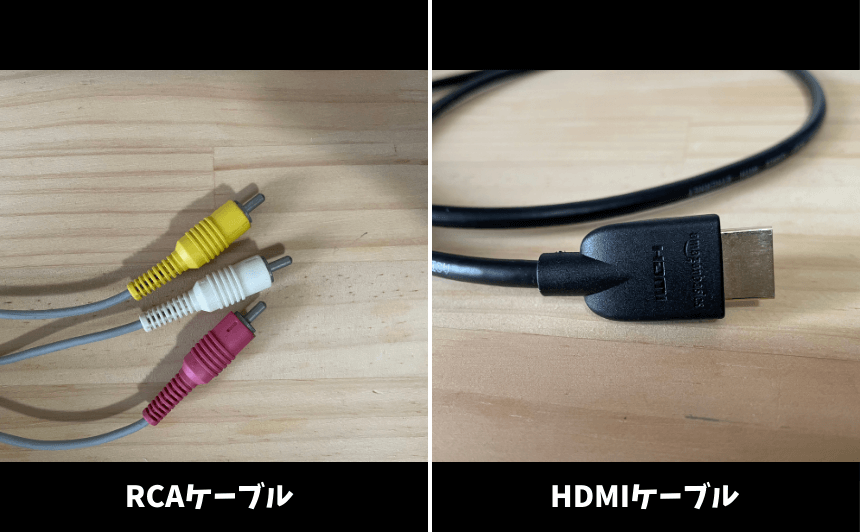
Wiiの出力ケーブルはRCAケーブルです
ゲームキャプチャーに接続するためには
HDMIケーブルで接続する必要があります
Wii HDMI コンバーターを装着することによって
HDMIケーブルに変換することができます
緑の線がはいるとか
不安な口コミがありましたが
普通に使えています
画質がめちゃくちゃ綺麗になるわけではない
HDMIになったからと言って
めちゃくちゃ画質が向上するわけではないです
まぁちょっとはきれいか?って感じです
OBSのフィルタ機能を使って
多少ゲーム画面を見やすくできる設定を後述していますので
そちらをご参考にしてください
遅延はある
少しの遅延はあります
タイミングがシビアなゲームは厳しいかもしれませんね
配信ではメトロイドアザーエムの配信をしていたのですが
そこまで遅延は気にせずにプレイできました
WiiをPCに接続する方法
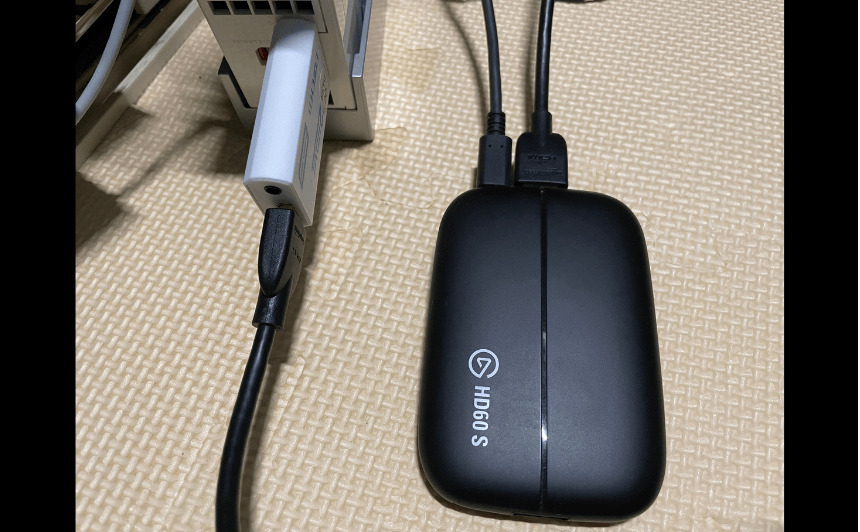
WiiにHDMIコンバーターを挿す
HDMIコンバーターにHDMIケーブルを挿す
HDMIケーブルをキャプチャーボードに挿す
キャプチャーボードのUSBケーブルをPCに挿す
これでWiiとPCへの接続は完了です
あとはPCのゲームキャプチャーからOBSにゲーム画面を映して
録画するなり配信すればOKです
PCでの操作
キャプチャーソフトにWiiの画面を映す
キャプチャーソフトを開いて
Wiiの電源を入れると
キャプチャーソフトにゲーム画面が映し出されます
OBSにゲーム画面を映す
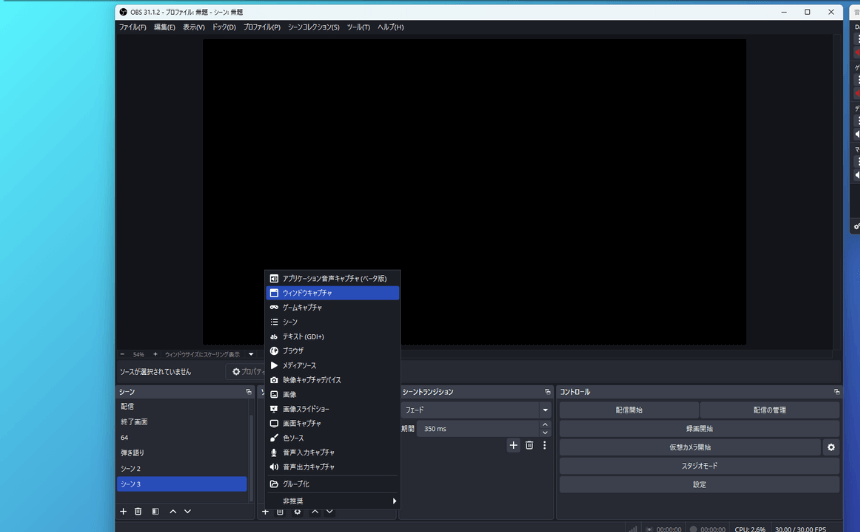
OBSのソースを追加
+で追加ができます
ウィンドキャプチャーで映しているので
ウィンドキャプチャーを選択
名前はそのままにしておきました
OBSにゲーム画面が映し出されます
Wii本体での設定
画面の比率を16:9にする
Wiiオプションから
Wii本体設定
画面
ワイド設定
16:9を選択
決定ボタン
プログレッシブに設定する
インターレースは奇数と偶数の走査線を交互に送る方式(もうわからん)
インターレースだとちらつきやすいらしいです
いまいち理解できませんでしたがとりあえず
プログレッシブです
ワイド設定の下にあります
OBSのフィルタでゲーム画面を見やすくする
全体的にぼんやりしていて画面が暗いので
シャープをかけて鮮明にし
明るさを上げてゲーム画面を見やすくしていきたいと思います
フィルタの追加

ソースの中にある
フィルタをかけたい項目の上にカーソルを置いて右クリックします
下から2番目にフィルタがあるのでフィルタをクリック
シャープを追加
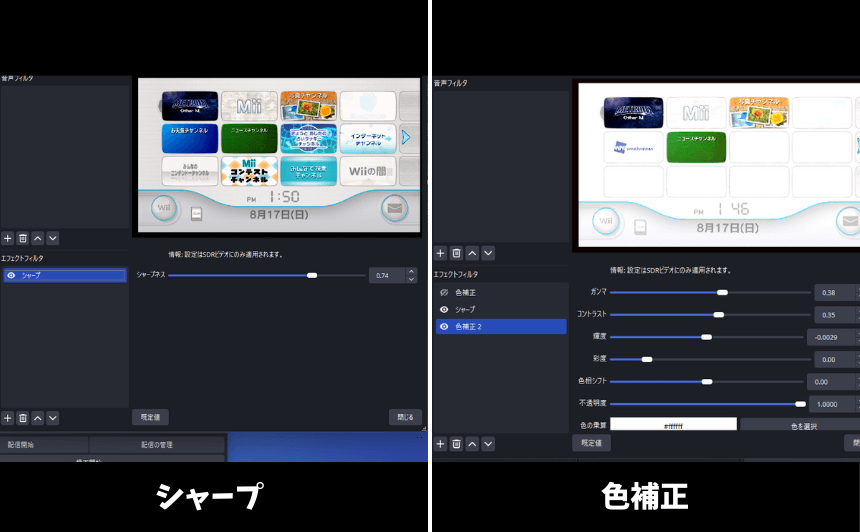
エフェクトフィルタの下に+があるので
+をクリックしてシャープを追加します
数値は0.74に設定しました
ここはお好みの数値でいいです
やりすぎると画面がジリジリするので注意
色補正を追加
もう一つ色補正を追加します
ガンマを0.38
コントラストを0.35
輝度を-0.0029
に設定します
他の数値はそのままにしてあります
今回はメトロイドアザーエムの配信の時に設定したものなので
他のゲームをプレイするときは
ガンマ値を下げたほうがいいかもしれません
メトロイドアザーエムの画面が暗めだったので明るくなるように設定しています
これもやりすぎると
ゲームの雰囲気を壊してしまうので
ほどほどにしましょう
OBSフィルタの見比べ動画
フィルタがあるときとない時の動画を張っておきます
シャープは違いがわかりにくいと思います
シャープがかかると
右上のマップの線とか
左上のパラメーターの文字がくっきりします
音量設定
Wiiから出力される音が大きかったので
音声ミキサーで調節しました
-10dBにしています
ここも音声ミキサーのバーをみながら
ゲーム音が-25~-15あたりに収まるように設定しています
※あくまで目安です
Wiiのゲーム実況配信ができるようになった
これでWiiのゲーム実況配信ができるようになりました
この記事がWiiの配信がしたいなと思っている方のお役に立てれば幸いです
Let’sレトロゲームライフ