

今回は前回作った
YouTbeチャンネルのカスタマイズをしていこうと思います

プロフィール

YouTube Sutudionの左メニューの下のほうに
カスタマイズの項目があるので
そこをクリックします
バナー画像(チャンネルアート)
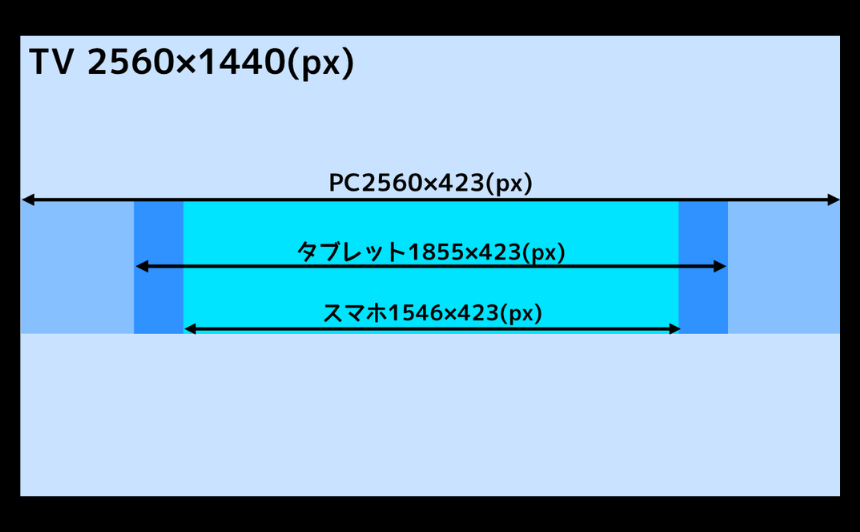
チャンネルページにでてくる
メインビジュアルです
デバイスによって
表示される範囲が変わります
・TV2560×1440(px)
・PC2560×423(px)
・タブレット1855×423(px)
・スマホ1546×423(px)
PNG、JPEG 、BMP ファイルが
アップロードできます
カンバスサイズは2560×1440(px)で
ロゴなど絶対に表示させたい情報は
1546×423(px)の中に収めておくと良いです
写真(プロフィール写真)
丸く表示されるアイコン画像です
98×98(px)と表示されていますが
YouTubeが推奨しているサイズは
800×800(px)です
PNG または GIF(アニメーションなし)
のファイルがアップロードできます
説明

チャンネルの説明です
どんな情報を発信するチャンネルなのかを
記載しておきましょう
バーチャルユーチーバー風輝優がクローゼットからお届けする、弾き語り・ゲーム配信ちゃんねるです。雑談とかお悩み相談会なども追々やっていこうかなと思ったり思わなかったり。みんなで楽しめる心地よい空間をつくれたらなと思っています。よろしくお願いします。
「かざきちゃんねる-風輝優 Yu Kazaki 弾き語り・ゲーム実況vtuber」 より引用
リンク
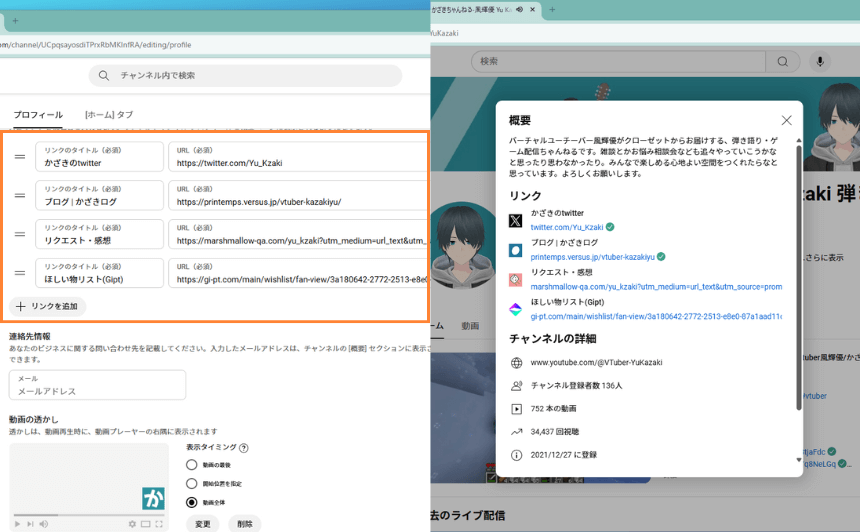
X(旧Twitter)やインスタ
自分のサイト
ほしいものリスト
マシュマロなど
リンクを設定しておくと
チャンネルに反映されます
動画の透かし

動画再生時に右下に表示されるアイコンです
アイコンにカーソルを乗せると
チャンネル登録の文字が表示されます
アイコンをクリックすると
チャンネルのホームに移動します
推奨サイズは150×150(px)です
PNG、GIF(アニメーションなし)、BMP、JPEG ファイルが
アップロードできます
表示タイミング
動画の最後
開始位置を指定
動画全体
の3つが選択できます
[ホーム]タブ
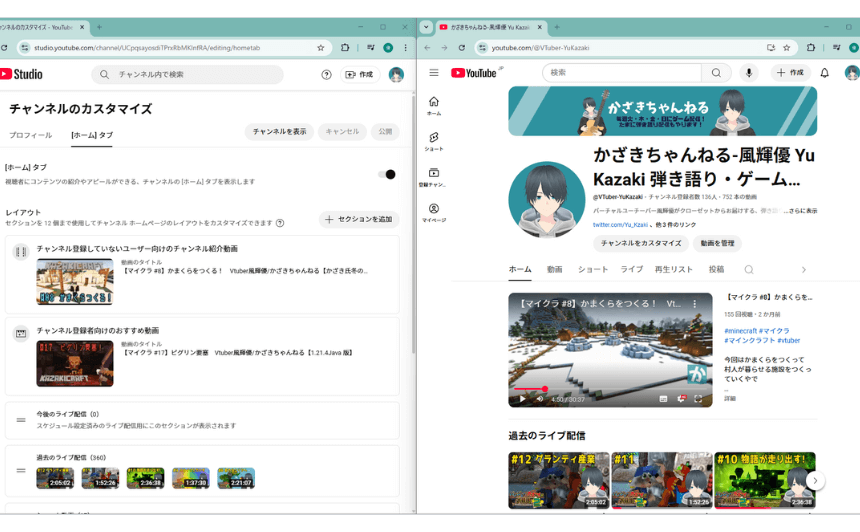
投稿動画が増えてきたら
YouTubeチャンネルのホームに
動画が設置できます
まだチャンネル登録をしていないユーザーには
自己紹介動画を表示させたり
チャンネル登録してくれているユーザーには
最新の動画を表示できるようにしてみたり
いろんな使い方ができます
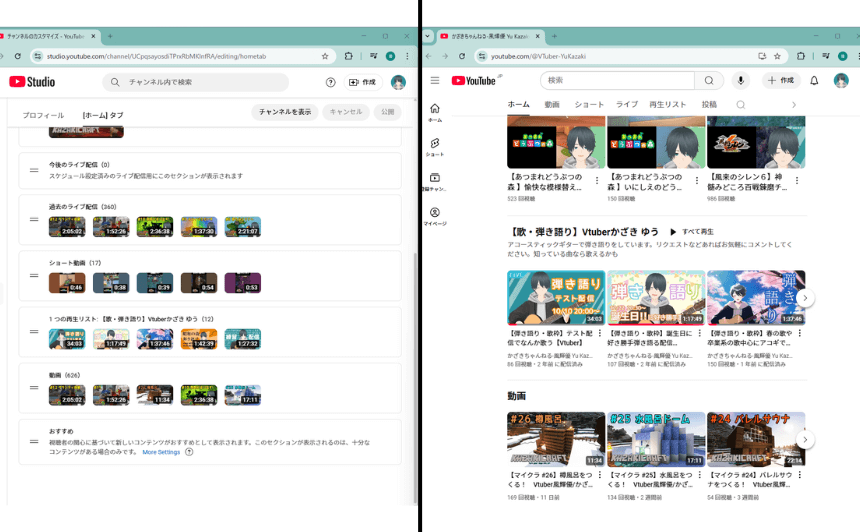
過去のライブ配信などの項目は
表示させたい項目を自分で選択することができ
表示の順番も変更することができます
設定
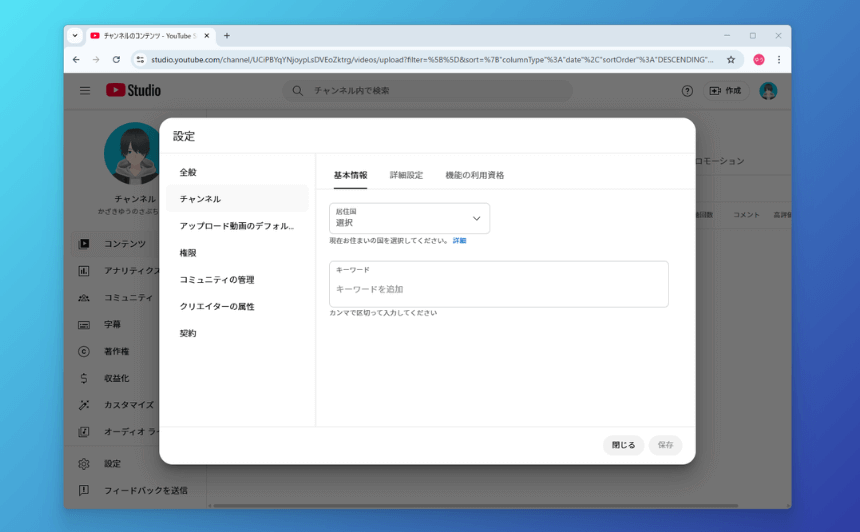
YouTube Sutudionの左メニューの下のほうにある
歯車マークをクリックしてみましょう
設定のチャンネルから
基本情報を選択します
居住国の選択
お住いの国をプルダウンから選択します
キーワード
チャンネルに関連するキーワードを入力しておくことで
視聴者が検索をした時に表示されやすくなります
例えば
VTuberのゲーム実況チャンネルなら
VTuber,ゲーム実況
などです
詳細設定
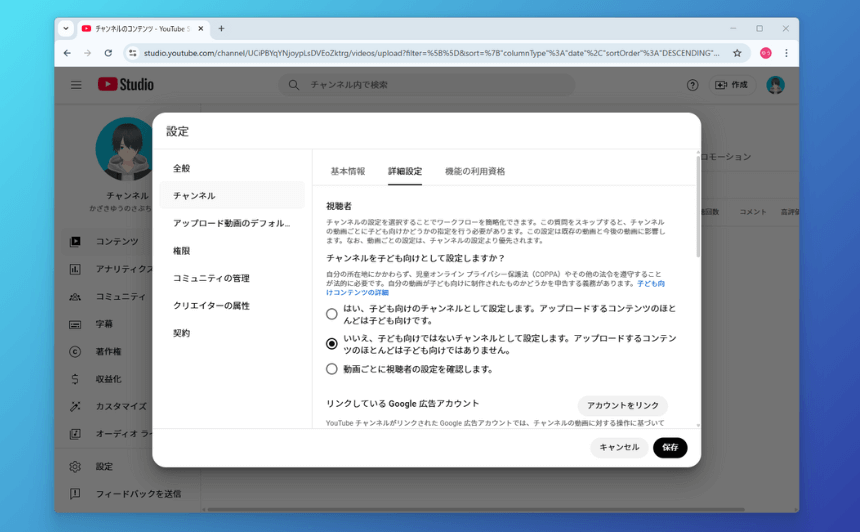
チャンネルを子ども向けとして設定するか
ここは
いいえ…...でいいと思います
それ以降は
デフォルトのままで良さそうです
機能の利用資格
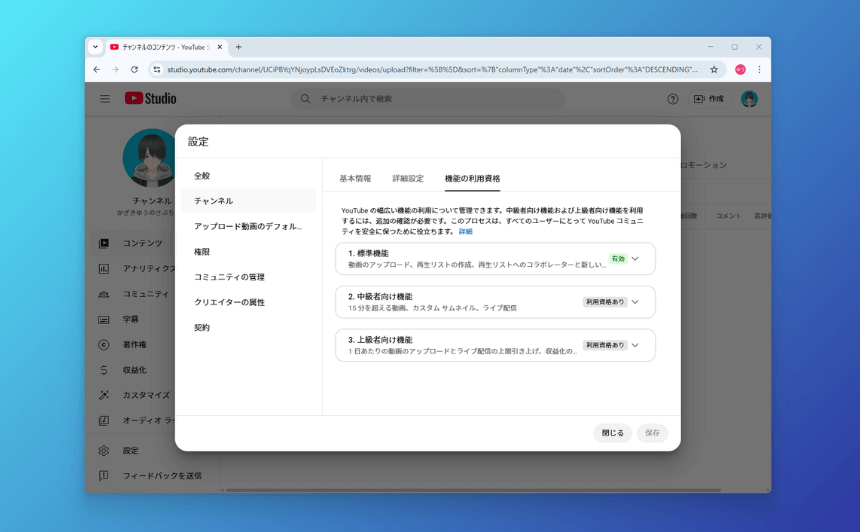
YouTubeチャンネルを開設した直後は
機能が制限されていることがあるので
有効にしていきましょう
標準機能は現在有効になっているので
そのままにしておきます
中級者向け機能
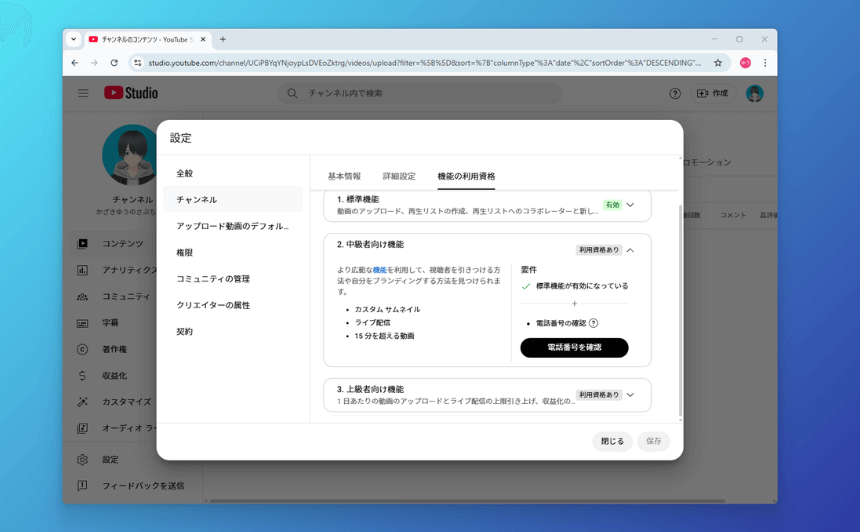
・カスタムサムネイル
・ライブ配信
・15分を超える動画
要件
・標準機能が有効になっている
・電話番号の確認
電話番号の確認
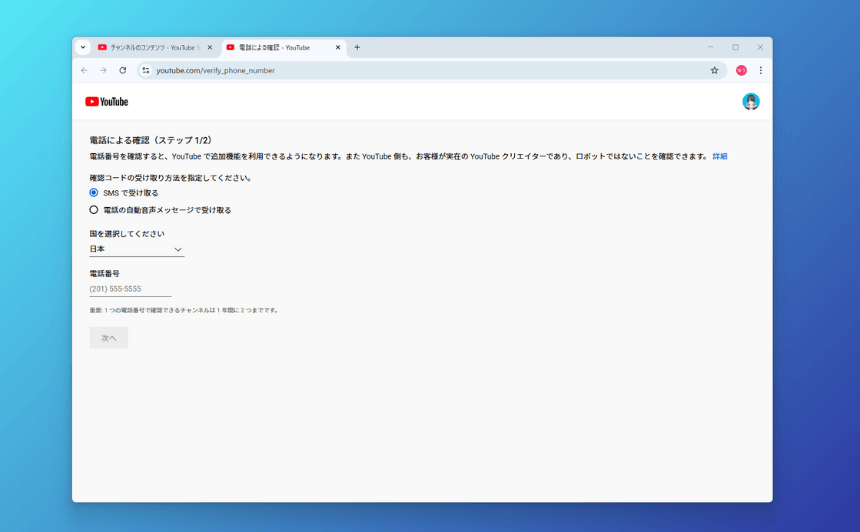
電話番号の確認をすると
中級者向け機能が有効になりました
上級者向け機能
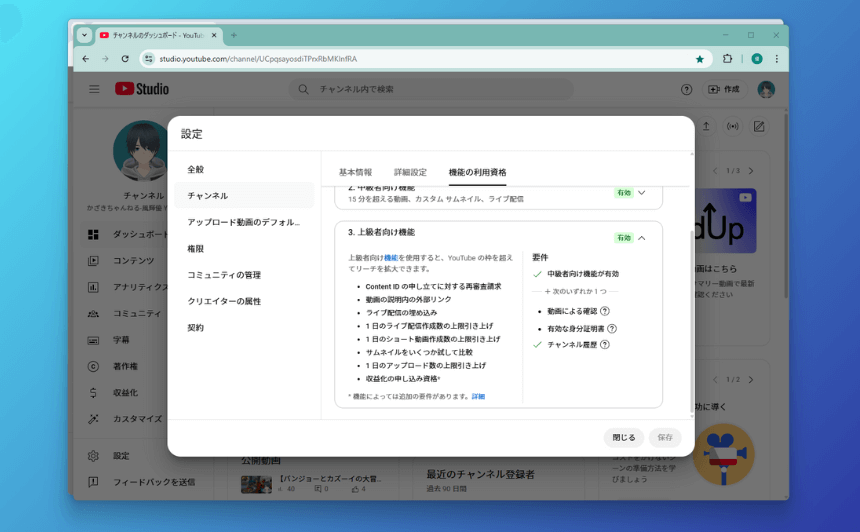
・Content ID の申し立てに対する再審査請求
・動画の説明内の外部リンク
・ライブ配信の埋め込み
・1 日のライブ配信作成数の上限引き上げ
・1 日のショート動画作成数の上限引き上げ
・サムネイルをいくつか試して比較
・1 日のアップロード数の上限引き上げ
・収益化の申し込み資格
要件
・中級者向け機能が有効になっている
次のいずれか1つ
・動画による確認
・有効な身分証明書
・チャンネル履歴
チャンネル履歴
YouTube のコミュニティ ガイドラインに違反せず
2か月ほどたてばチェックがつく項目なので
気長に活動を続けていれば
いずれ使えるようになります
すぐに上級者向けの機能が使いたい場合は
動画による確認や
有効な身分証明書の提出をすると良さそうです
ひとまずこれでチャンネルのカスタマイズは終了です